我为什么做了 Command Reopen
记录开发 Command Reopen 的原委:从 2020 年转到 macOS 遇到的 Cmd+Tab 窗口切换困扰,到探索系统激活机制、坚持零权限设计的取舍与思考。
背景
Mac 是一个切换成本很高、但一旦习惯就离不开的设备。2020 年大学毕业后我第一次使用 Mac,我需要专程去学习《白皮书》、看了 YouTube 的课程,前人手把手帮我设置三指拖放和四指切屏,才一步步上手。
macOS 有自己的一套设计逻辑,有时候你说不清楚它是讲究还是固执。带着其他系统习惯过来的人,总有几处用着不顺手。
比如当我使用了 Cmd + W 关掉、或用 Cmd + M 最小化某个 App 的窗口之后,系统是这样处理的:
- App 并没有退出(quit),在
Cmd + Tab的切换栏中还有该 App - 但窗口已经关闭或最小化,通过
Cmd + Tab切回这个 App,窗口并不会被打开
我去调研如何解决这个问题,得到的答案大概有 3 种:
- 用
Cmd + H隐藏,而不是关闭或者最小化。隐藏的 App 可以通过Cmd + Tab打开窗口(但这根本就不符合我的习惯) Cmd + Tab选中 App 后按住Option,再松开Cmd,窗口就会出来(但我从来没有按键成功过)- 通过程序坞激活(……)
于是忍无可忍,vibe 了一个 App 解决这个问题。
Command Reopen 的实现
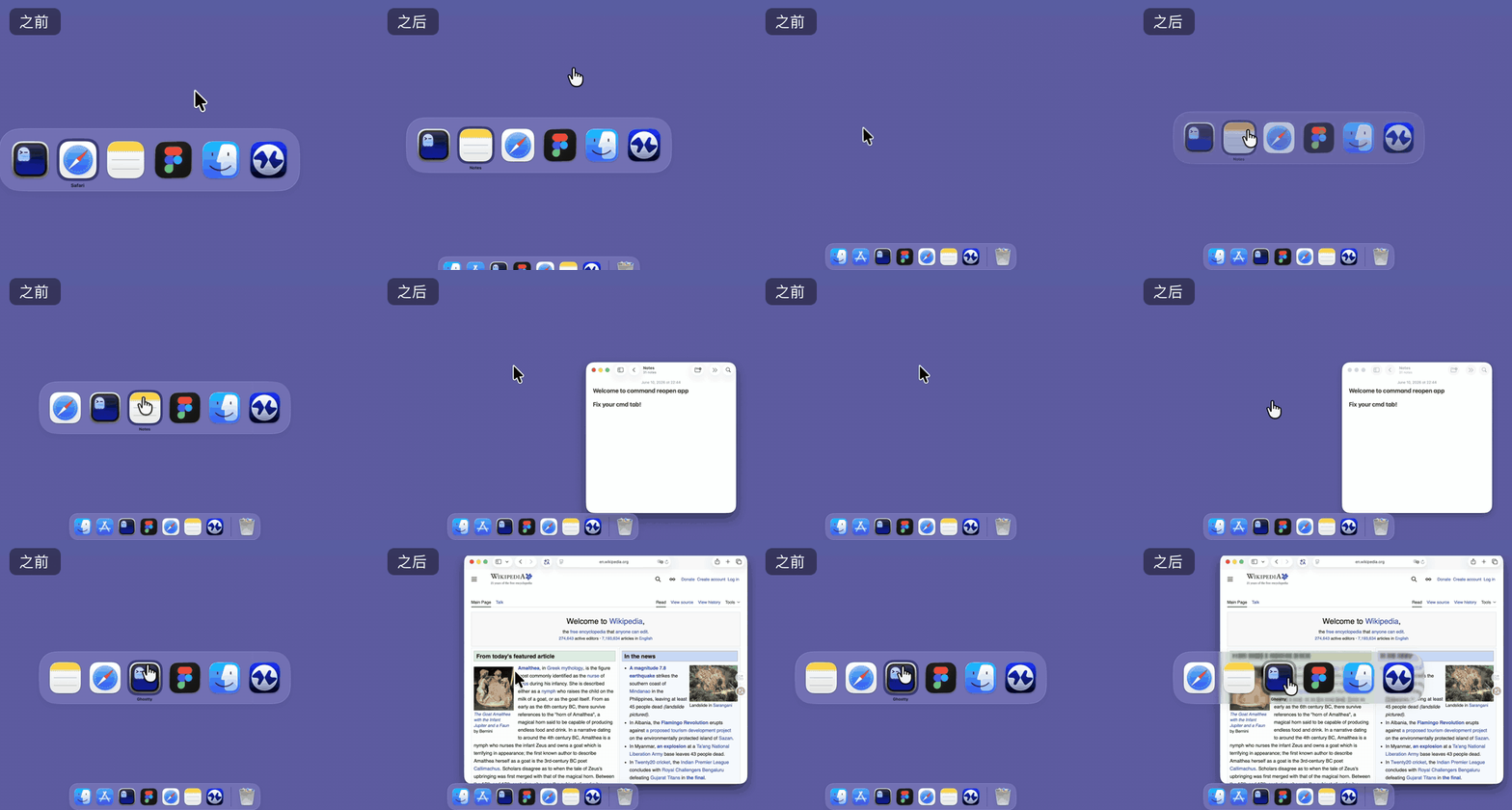
在我被折磨的日子里,细细研究过 Cmd + Tab 的行为:切到一个没有窗口的 App 时,它已经被带到前台了,只是窗口没打开。
所以 Command Reopen 的方案很简单:监听系统的前台应用切换事件,一旦发现 App 已经到前台但没有可见窗口,就发送一个重新打开(reopen)的指令,把窗口唤醒。
对于之前关闭了窗口的情况,目标 App 可能会打开一个新窗口,但 Command Reopen 不会恢复已关闭的文档或标签页。
市面上已有的解决方案(以 AltTab 为代表),往往有着复杂的窗口管理行为——比如窗口预览、重排,甚至直接重绘并覆盖原生的 Cmd + Tab 界面,而且通常需要辅助功能甚至屏幕录制权限。
Command Reopen 只解决这样一个问题,不改变系统 UI,也不做复杂逻辑,只是补充了一个窗口激活行为,对我的日常使用来说,这已经完全足够了。
零权限带来的局限性
因为坚持不申请系统敏感权限,目前的方案有两个客观限制:
1. 缺乏窗口级别的控制
精细到窗口级别的管理能力需要申请 AX 辅助功能权限,因此目前的 Command Reopen 只能做到 App 级别的唤醒。比如当你的 App 有多个最小化窗口,由目标 App 自行决定呈现哪一个窗口,无法指定激活具体某一个。
2. 依赖 App 遵循 macOS 原生窗口规范
这个机制需要目标 App 规范实现 macOS 的窗口 API,才能正常响应系统的激活指令。因为唤醒指令最终由系统分发,目标 App 自行决定呈现哪个窗口,也可能不作响应。如果某个 App 的窗口管理是“纯手搓”的非标实现,就可能无法兼容。
在测试场景下,有用户发现,通过飞书启动的飞书会议占用了单独的程序坞图标,它就完全无法响应 Command Reopen 的激活行为。此外可能还有一些不规范的 App 没有被发现。
不过在我日常使用大半年的场景下,绝大多数主流 App 都基本没有问题。
价格与展望
- App Store
- 终身版 US$9.99
- GitHub 开源地址
在 Command Reopen 发布后,我想过要不要针对类似的细节痛点,每个场景都单独做一个小 App——毕竟 macOS 上可以优化的小体验实在太多了。但顺手做了两个之后,我停下了。一方面你不可能下载 100 个 App,另一方面聚合的体验解决型产品才更适合解决这类场景,比如 Raycast 和 Supercharge。

Command Reopen · Mac App Store
让 Cmd + Tab 把窗口带回来
- 切换 App 时自动恢复最小化的窗口
- App 没有窗口时新建一个
- 不需要「辅助功能」或「屏幕录制」权限
免费试用 7 天 · $9.99 一次性买断